基本概念:
- 项目,就是一个分类,在这个分类下,可以导入工程线路,可以导入很多条线路。
- 图元、图层、对象,都是指所画的几何图形,每画一个,就生成一个图层layer,内部自动命名。
edge等浏览器输入链接或微信里点击链接:https://zsj.itdos.net/v1/gomapus/1
浏览器F11进入全屏,F11退出全屏
特别留意:
1 edge浏览器或chrome浏览器中,鼠标点击左侧图元导航栏无法定位,点击项目(房间)列表框无反应,需要将鼠标向右侧移动,点击右端即可。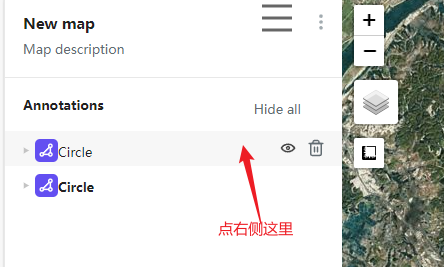
1 首先需要登录
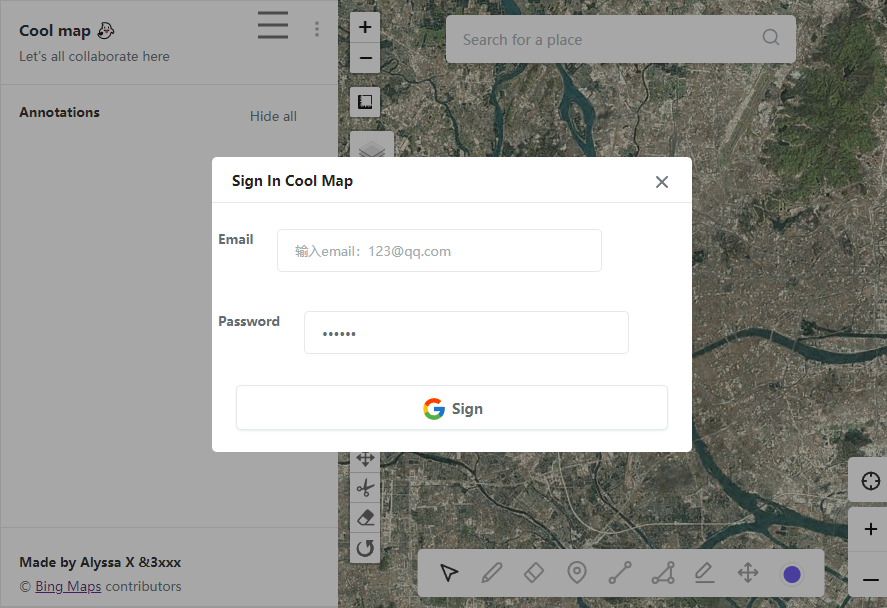
点击email输入框,弹出下拉,随便选一个用户,点sign按钮即可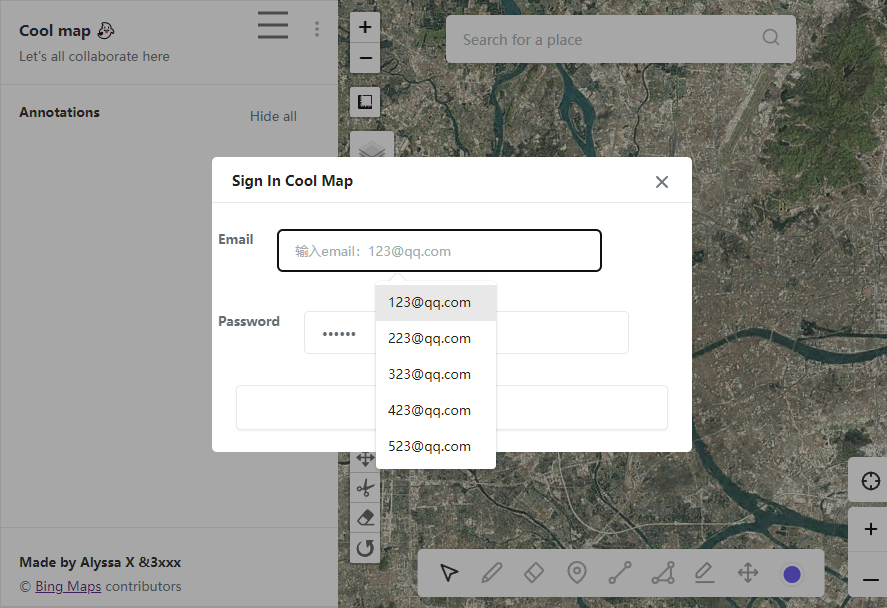
2 新建项目map
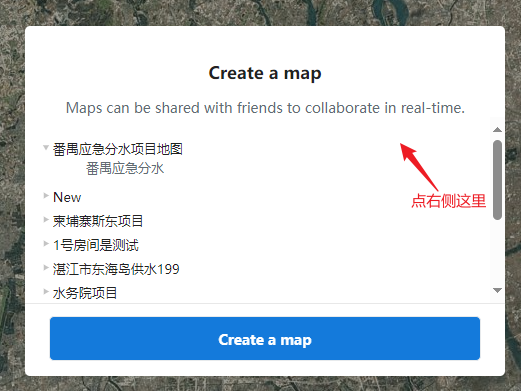
登录后,会提示 选择已有项目map还是新建项目map
点项目右侧小箭头展开查看项目描述
单击项目,进入项目
点击下方的 create a map 按钮,新建一个项目map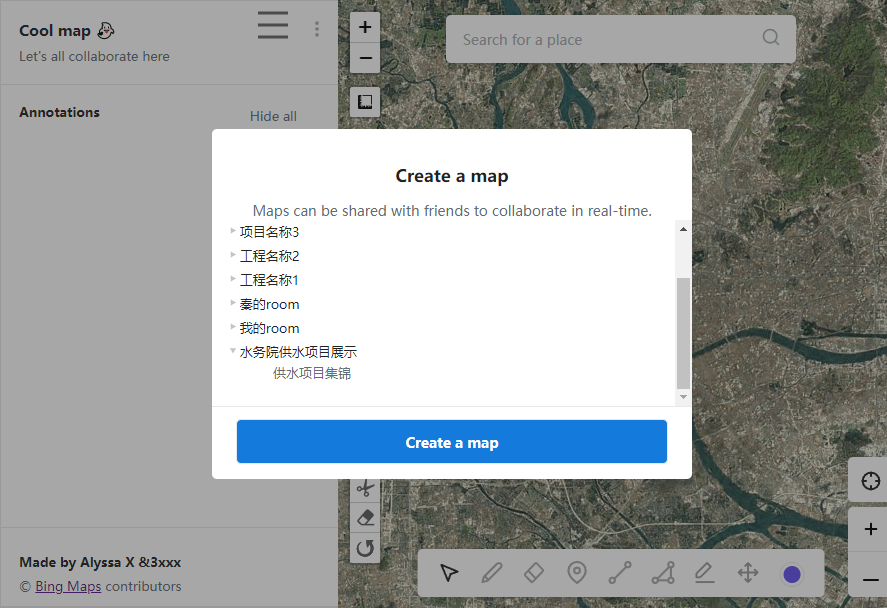
3 修改项目和描述
点击项目名称或项目描述,即可编辑,自动存入
项目就是针对某个工程或场景,或几个用户想独立进行协作。也就是分类的意思而已。
在地址栏里,对应的就是?project=123这种。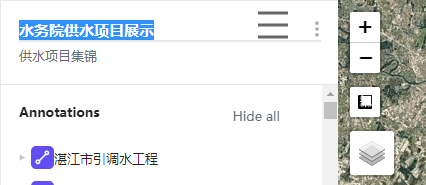
4 导入图元
支持线、面,工程名称、图层名称及图层描述。
采用geojson格式文件导入。菜单里提供将xml、kml文件转成geojson格式,转换后再导入mapus。
先用文本工具打开geojson文件,确认"name": "工程名称",导入后的图元以这里的名字来命名。确认geojson文件中是经纬度坐标。[东经,北纬]
导入前可以选择颜色,如果不选,默认是蓝色。
导入后可以再编辑左侧导航栏中的图元名称和描述。{ "type": "FeatureCollection", "name": "北江引水——这里是工程名称", "features": [ { "type": "Feature", "properties": { "Layer": "主干线——这里是图层1名称", "Name": "主干线——这里是图层1名称", "description": "这里是特性描述,比如流量,洞径等", "PaperSpace": null, "SubClasses": "AcDbEntity:AcDb3dPolyline", "Linetype": "Continuous", "EntityHandle": "D4", "Text": null }, "geometry": { "type": "Point", "coordinates": [112.59549, 23.89696] } }, { "type": "Feature", "properties": { "Layer": "分干线——这里是图层2名称", "PaperSpace": null, "SubClasses": "AcDbEntity:AcDb3dPolyline", "Linetype": "Continuous", "EntityHandle": "D4", "Text": null }, "geometry": { "type": "LineString", "coordinates": [ [113.151798, 23.66315], [113.151801, 23.66311] ] } }] }5 修改图元(图层)名称和描述
绘制完图形,可以在左侧列表中看到,点击进行编辑名称或描述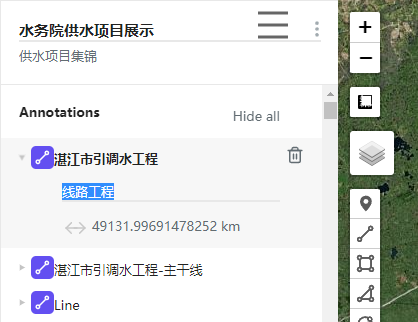
6 分享
你分享的时候,就是分享这个项目的地图内容,任何人进入这个项目,就会看到这个项目的内容。很像聊天室。聊天室其实就是协作的鼻祖,聊天室就是用websocket协议进行长连接。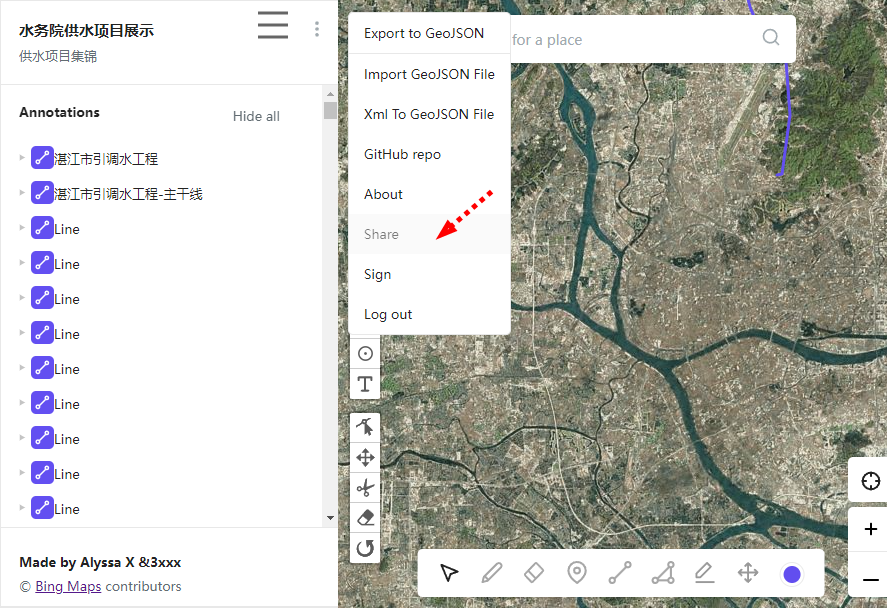
拷贝链接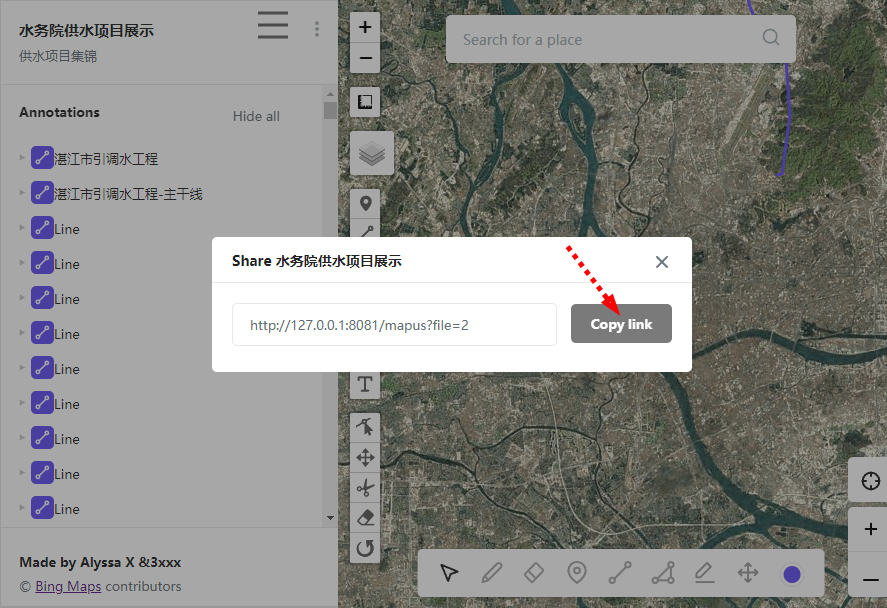
7 协作
因为是websocket,所以任何一个用户在go-mapus里添加或删除图元,其他用户马上能看到结果,并且可以互相修改。
作者:秦晓川 创建时间:2022-11-02 22:07
最后编辑:秦晓川 更新时间:2026-03-17 23:18
最后编辑:秦晓川 更新时间:2026-03-17 23:18