Docker 文档
win11安装docker
https://blog.csdn.net/QINGZHID/article/details/144520000
https://zhuanlan.zhihu.com/p/8879067392
https://www.sysgeek.cn/install-docker-desktop-windows-11/
Windows 11 专业版或企业版(家庭版不支持)。
系统必须启用了硬件虚拟化功能。
这通常需要在计算机的 BIOS 或 UEFI 设置中开启,具体的开启方式因计算机型号而异。一般可以在开机时按下对应的按键(如 Del、F2、F10 等)进入 BIOS/UEFI 设置界面,然后找到“Virtualization Technology”或类似选项并将其设置为“Enabled”。
1重启电脑,
按下F2、F10、Delete或Esc进入 BIOS。不同品牌的主板可能有所不同,具体按键可以参考主板说明书或上网搜索。
2根据你的 CPU 型号启用相应的虚拟化选项:
如果是 Intel 处理器,请启用 Intel VT-x
如果是 AMD 处理器,请启用 SVM Mode 或 AMD-V
有些主板可能会统一显示为 CPU Virtualization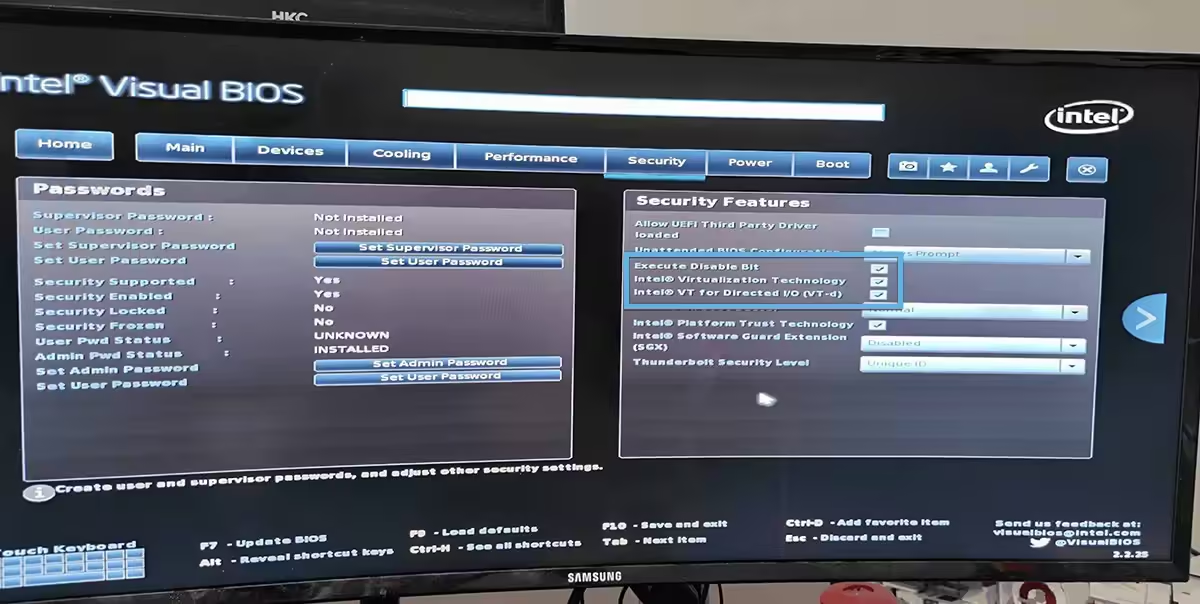
在 BIOS 或 UEFI 中打开硬件虚拟化
最后,记得在退出 BIOS 之前按下F10键保存设置。这样,我们就为 Docker Desktop 配置好了虚拟化环境。
至少拥有 4GB 的系统内存(建议 8GB 或更多以获得更好的性能)。
有足够的磁盘空间用于存储 Docker 镜像、容器以及相关数据。
完成上述系统要求检查后,还需要进行以下准备工作:
确保系统已安装了最新的 Windows 更新。这可以通过点击“开始”菜单,选择“设置”,然后进入“更新和安全”页面,点击“检查更新”按钮来完成。
禁用或卸载可能与 Docker 冲突的软件,如一些虚拟机软件(如 VirtualBox,如果之前安装过)或其他容器化工具。
四、下载 Docker 桌面版
打开浏览器,访问 Docker 官方网站(https://www.docker.com/products/docker-desktop)。
在网站页面上找到适合 Windows 11 的 Docker 桌面版下载链接。通常会有一个明显的“Download for Windows”按钮,点击它开始下载安装程序。
五、安装 Docker 桌面版
下载完成后,找到下载的安装程序文件(一般为.exe 格式),双击运行它。
在安装向导的欢迎页面,点击“Next”按钮继续。
选择安装的目标文件夹。可以使用默认的安装路径,也可以点击“Browse”按钮选择其他磁盘位置,然后点击“Next”。
选择是否创建桌面快捷方式和开始菜单快捷方式,根据个人喜好进行选择后点击“Next”。
在接下来的页面中,会看到关于 Hyper-V 和 Windows 容器的相关设置选项。由于 Windows 11 专业版和企业版支持 Hyper-V,建议选择使用 Hyper-V 作为后端(这将自动安装和配置 Hyper-V,如果尚未安装),然后点击“Next”。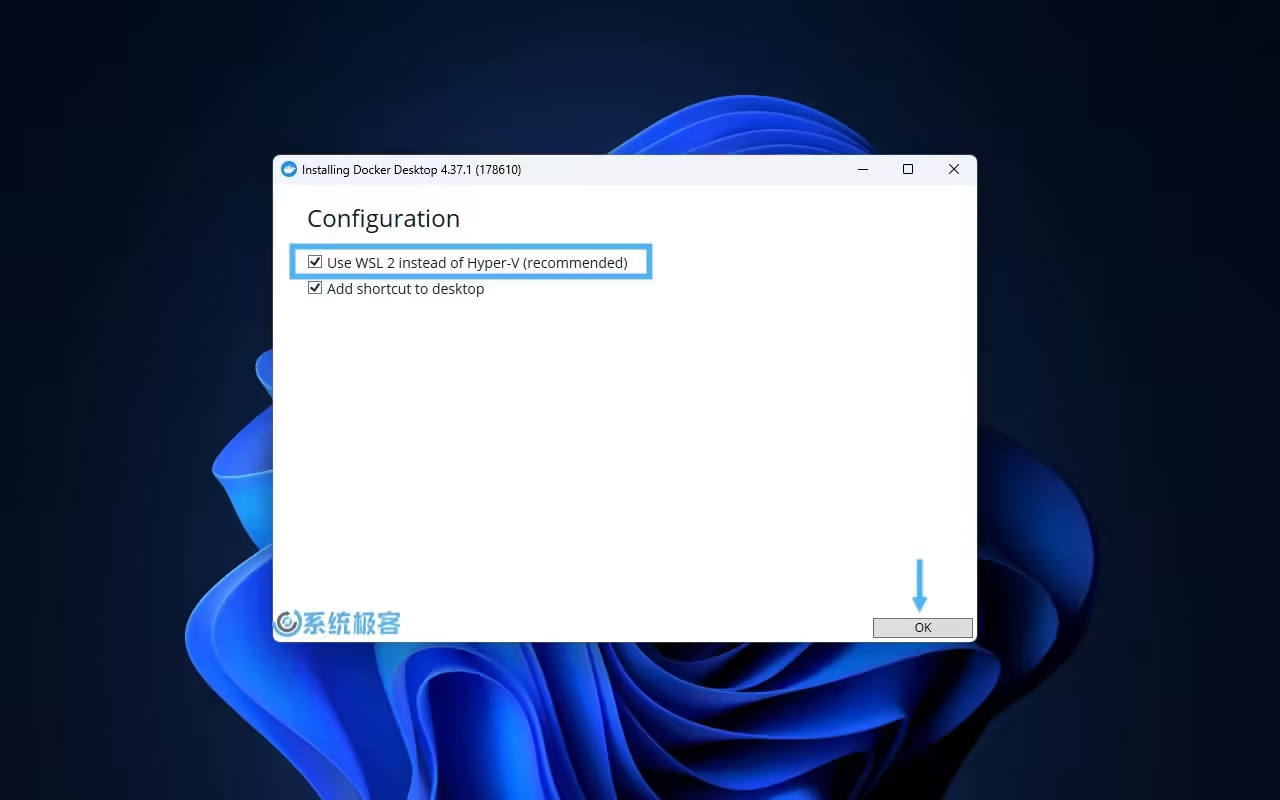
查看安装设置的摘要信息,如果确认无误,点击“Install”按钮开始安装。安装过程可能需要一些时间,期间系统可能会自动重启以完成 Hyper-V 的安装和配置(如果是首次安装 Hyper-V)。

六、配置 Docker 桌面版
安装完成后,Docker 桌面版会自动启动。首次启动时,它会在系统托盘区显示一个小鲸鱼图标。
右键点击该图标,选择“Settings”选项,打开 Docker 设置窗口。
在设置窗口中,可以对 Docker 的各种参数进行配置,如:
General(常规):可以设置是否在 Windows 启动时自动启动 Docker,以及选择使用的容器运行时(默认是 runc)。
Resources(资源):配置 Docker 可使用的 CPU 和内存资源比例。可以根据系统的硬件配置和其他应用的资源需求进行合理调整。例如,如果你的系统同时运行多个大型应用,可以适当减少 Docker 的资源分配,反之则可以增加以提高容器的性能。
Docker Engine(Docker 引擎):这里可以设置 Docker 引擎的一些高级参数,如镜像仓库地址、容器网络配置等。对于大多数普通用户,使用默认值即可。如果需要使用自定义的镜像仓库或配置特殊的网络模式,可以在这里进行修改。
配置完成后,点击“Apply & Restart”按钮使设置生效并重新启动 Docker 服务。
七、验证安装
打开命令提示符(CMD)或 Windows PowerShell。可以通过在“开始”菜单中搜索“cmd”或“PowerShell”来找到并打开它们。
在命令提示符或 PowerShell 中输入以下命令:docker --version
如果安装成功,将会显示 Docker 的版本信息,例如:Docker version 20.10.12, build e91ed57
接着输入以下命令来运行一个简单的测试容器:docker run hello-world
如果一切正常,将会看到类似于以下的输出:
Unable to find image 'hello-world:latest' locally
latest: Pulling from library/hello-world
2db29710123e: Pull complete
Digest: sha256:7f0a9f93b4aa3022c3a4c147a449bf11e0941a1fd0bf4a8e6c9408b2600777c5
Status: Downloaded newer image for hello-world:latest

Hello from Docker!
This message shows that your installation appears to be working correctly.

To generate this message, Docker took the following steps:
 1. The Docker client contacted the Docker daemon.
 2. The Docker daemon pulled the "hello-world" image from the Docker Hub.
 3. The Docker daemon created a new container from that image which runs the
    executable that produces the output you are currently reading.
 4. The Docker daemon streamed that output to theDocker client, which sent it
    to your terminal.

To try something more ambitious, you can run an image that runs a full Linux
distribution as its "rootfs". Try this by running the following:
 $ docker run -it ubuntu bash

Share images, automate workflows, and more with a free Docker ID:
 https://hub.docker.com/

For more examples and ideas, visit:
 https://docs.docker.com/get-started/
这表明 Docker 已经成功安装并且能够正常运行容器。
通过以上详细的步骤,你已经在 Windows 11 系统上成功搭建了 Docker 桌面版,并在 WSL2 的支持下,能够更好地利用 Docker 进行容器化应用的开发、测试和部署等工作,享受容器化技术带来的便利与高效。
如果你出现的是这个界面,说明是WSL版本不够新,需要手动安装一下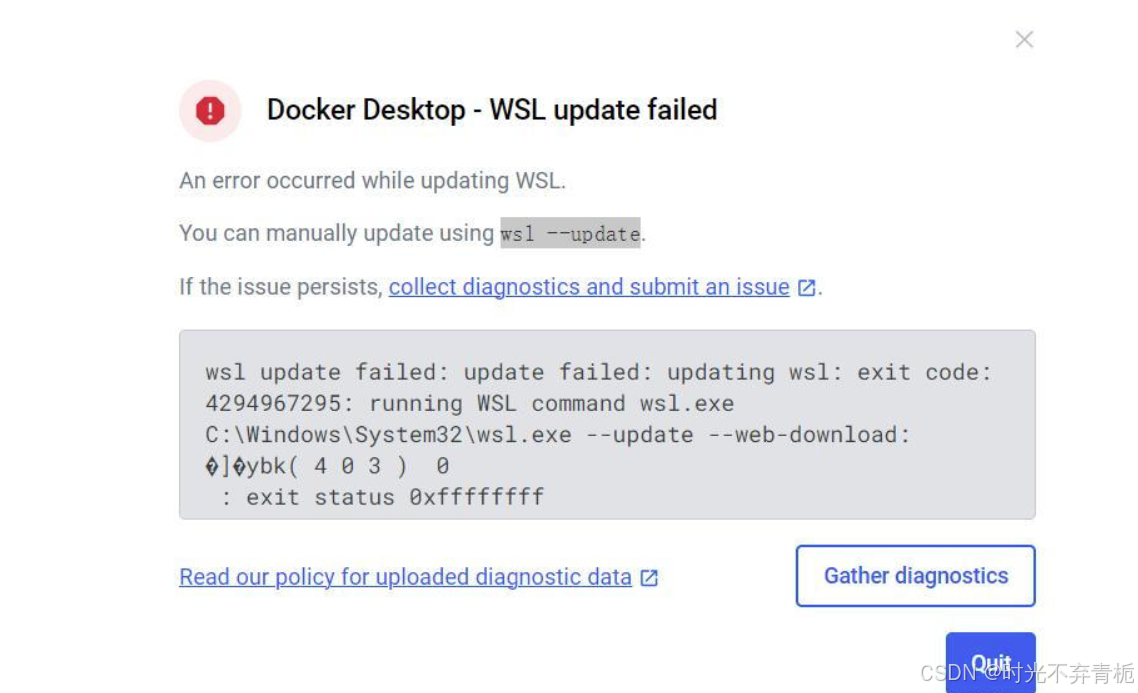
以管理员打开命令行,输入wsl –update进行手动更新,耐心等待成功即可,但是可能会很慢,建议使用我提供的安装包直接安装~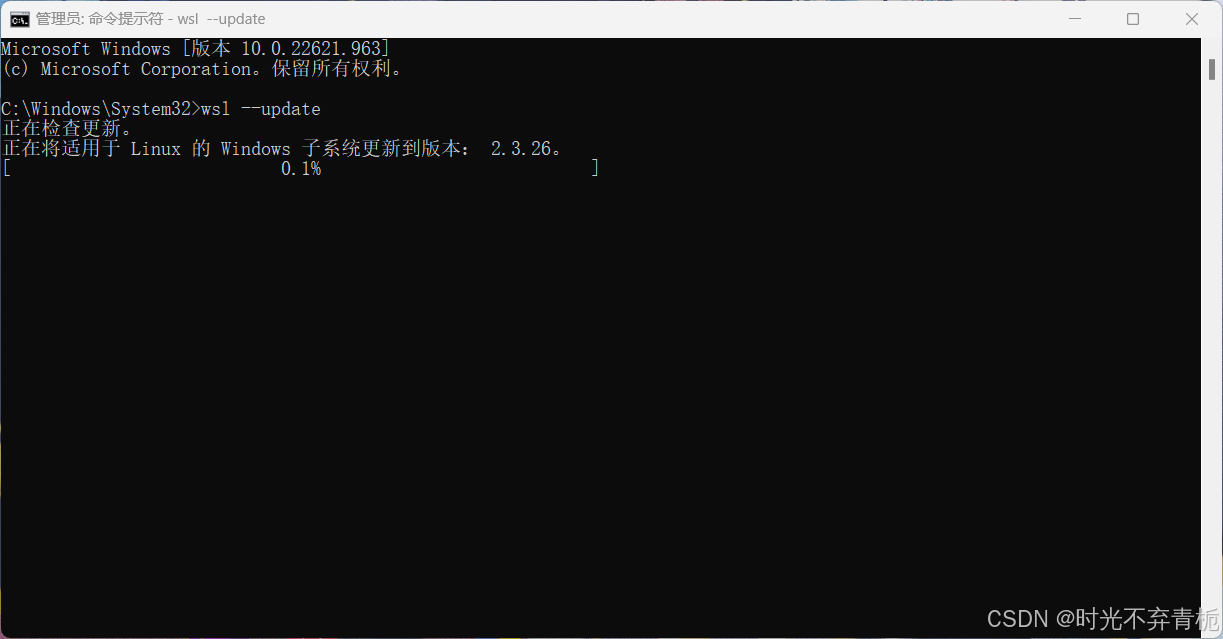
如果输入wsl –update提示的是没有适用的子系统,也可以下载安装包后直接安装后重启电脑再启动docker即可
WSL下载:
夸克网盘链接:https://pan.quark.cn/s/b4c94cc93772
百度网盘链接: https://pan.baidu.com/s/1IkMpdHzhwYFN3ymNVDTmVA?pwd=yijx 提取码: yijx
04. 安装 Docker Desktop
1首先,前往 Docker 官网下载「Docker Desktop Installer.exe」安装程序。
2右键点击安装程序,选择「以管理员身份运行」。
3根据你的需求,勾选或取消「Use WSL 2 instead of Hyper-V (recommended)」选项:
勾选:表示使用 WSL 2 后端。
取消:表示使用 Hyper-V 后端。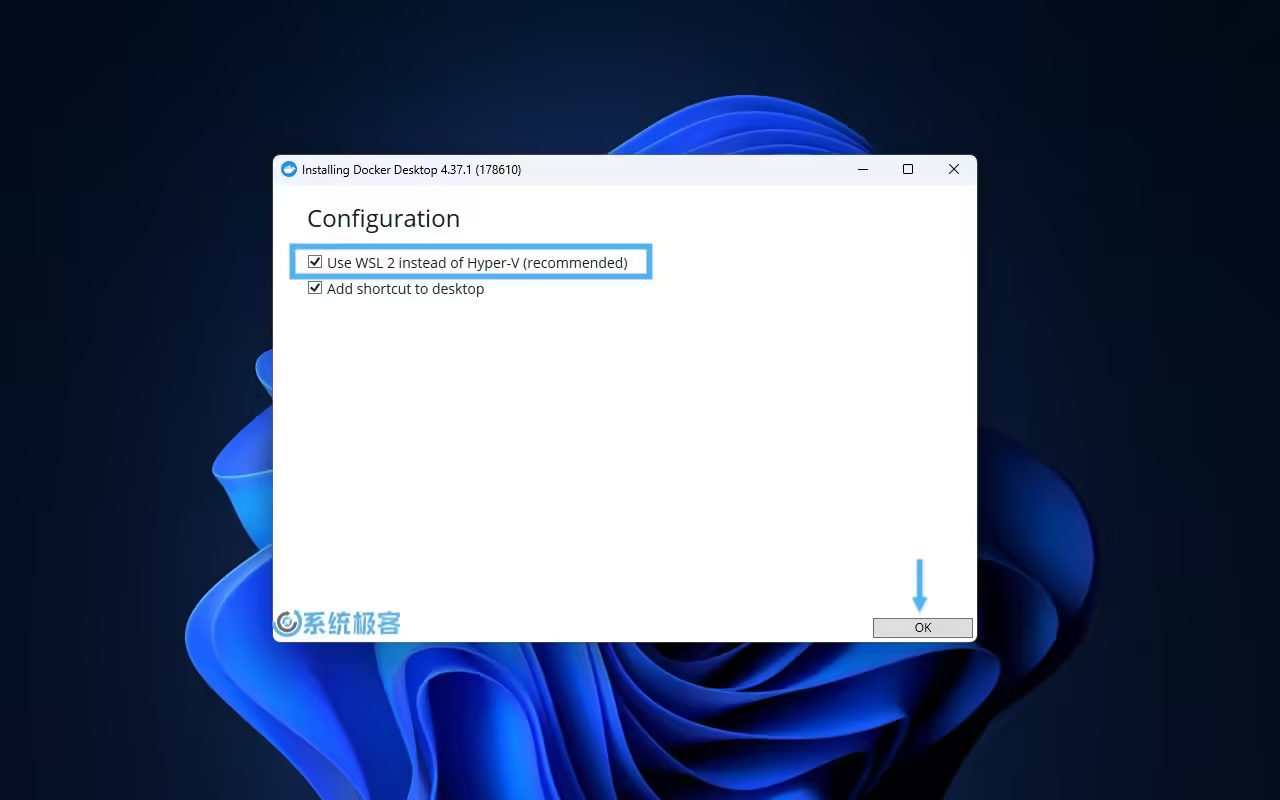
选择是否使用 WSL 2 后端
4点击「OK」开始安装,等待安装完成后,建议重启一下电脑。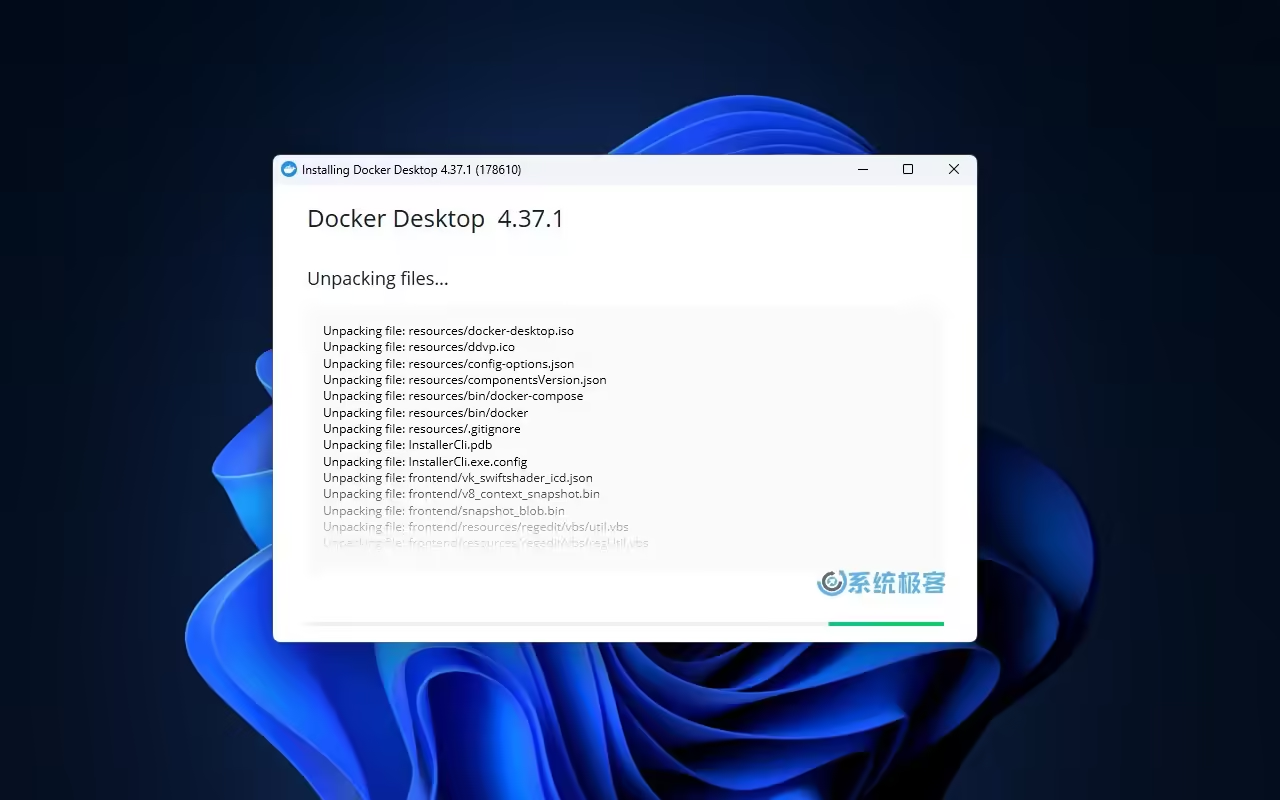
安装 Docker Desktop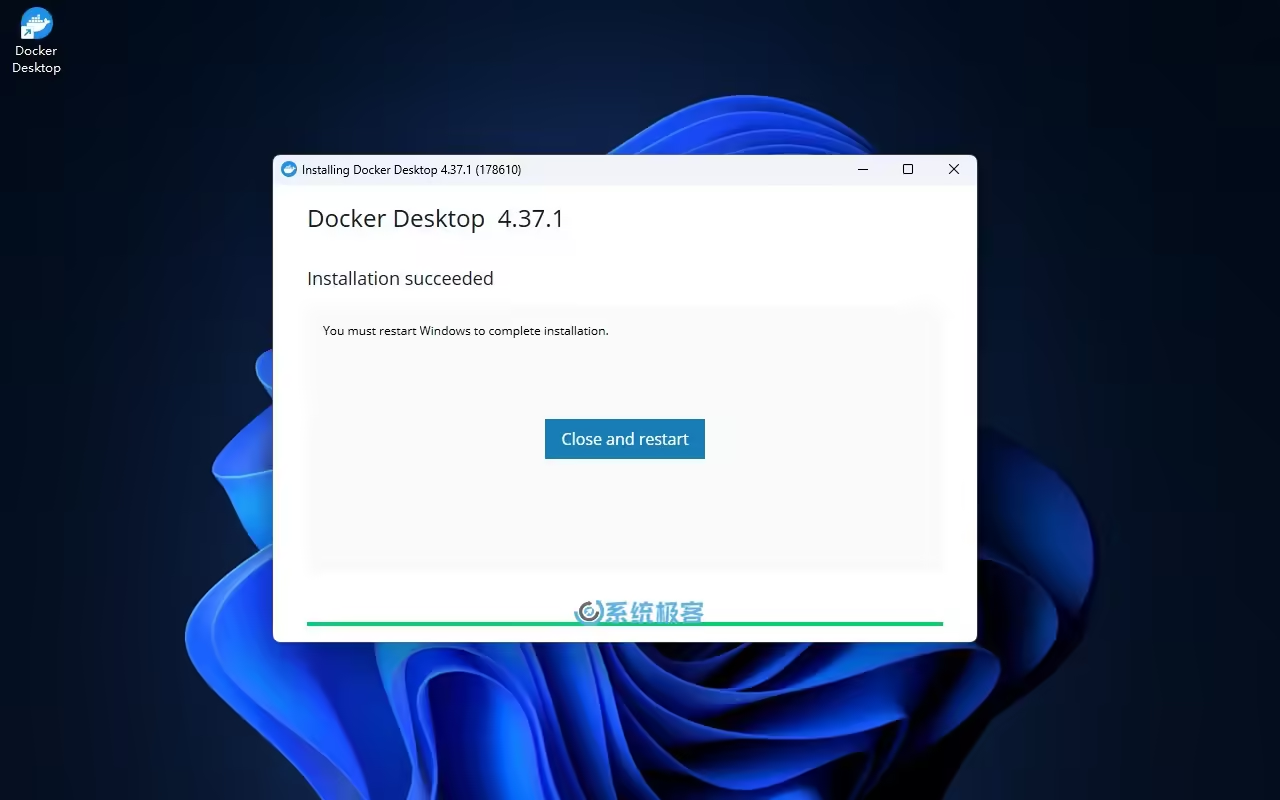
关闭并重启计算机
05. 初始化 Docker Desktop
1右键点击「开始」菜单,选择「终端管理员」,以管理员权限打开 Windows 终端。
2执行以下命令,先手动更新一下 WSL 版本:wsl --update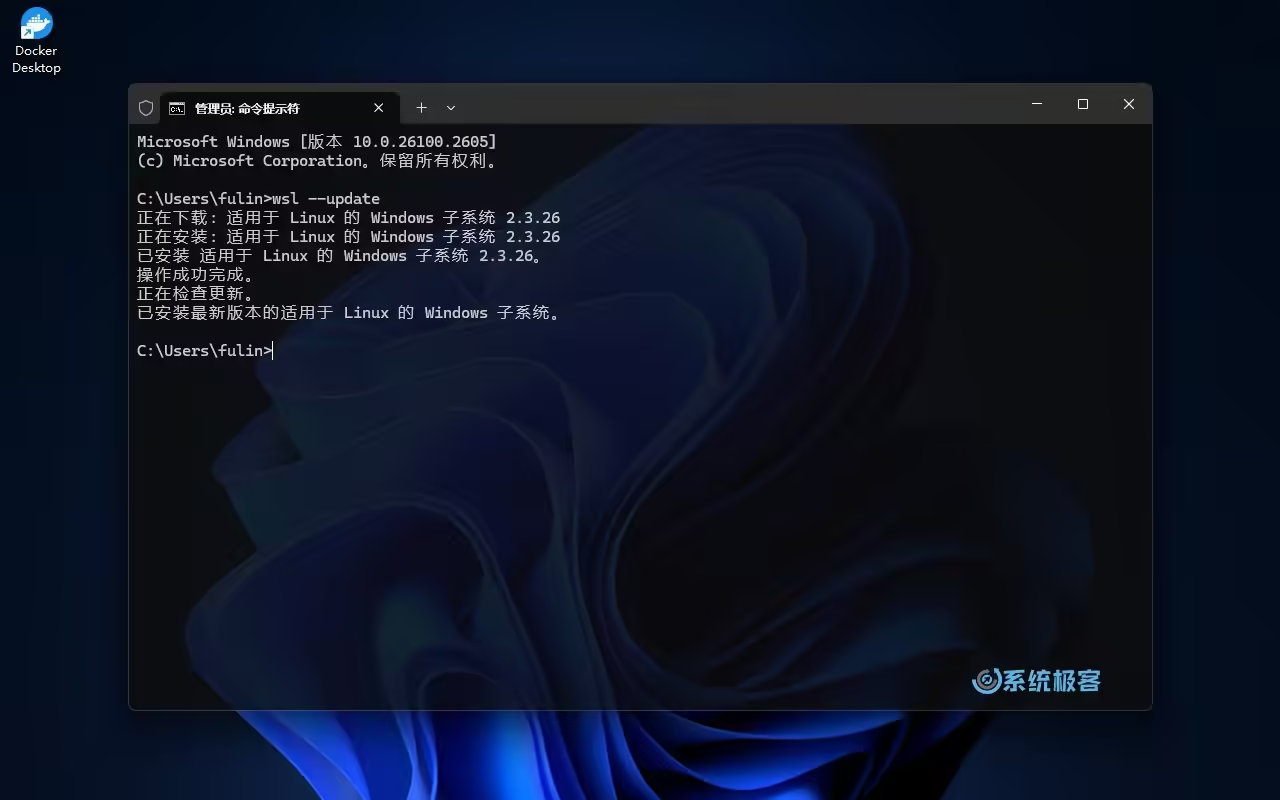
更新 WSL 版本
3启动 Docker Desktop,然后点击「Accept」接受 Docker 订阅服务协议。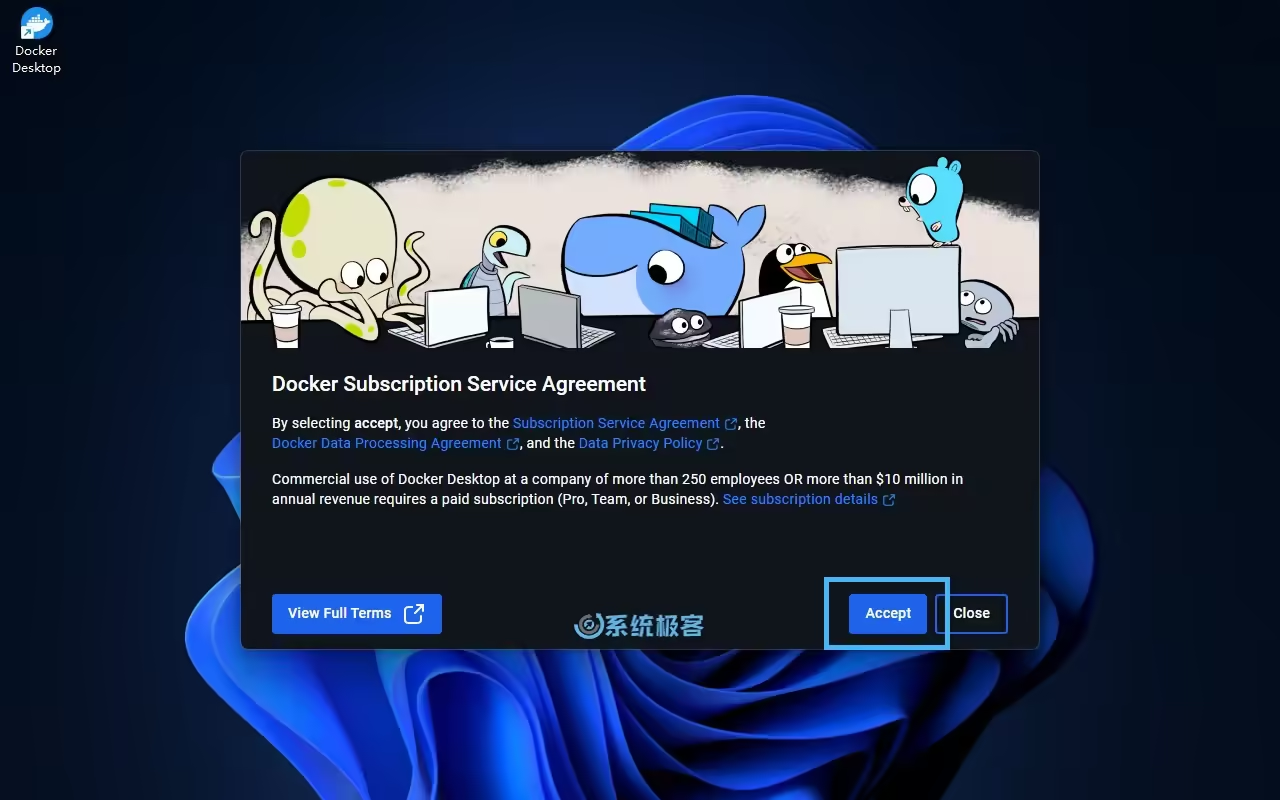
接受 Docker 订阅服务协议
4你可以选择登录 Docker 账号,或者点击「Skip」跳过并直接进入 Docker Desktop 主界面。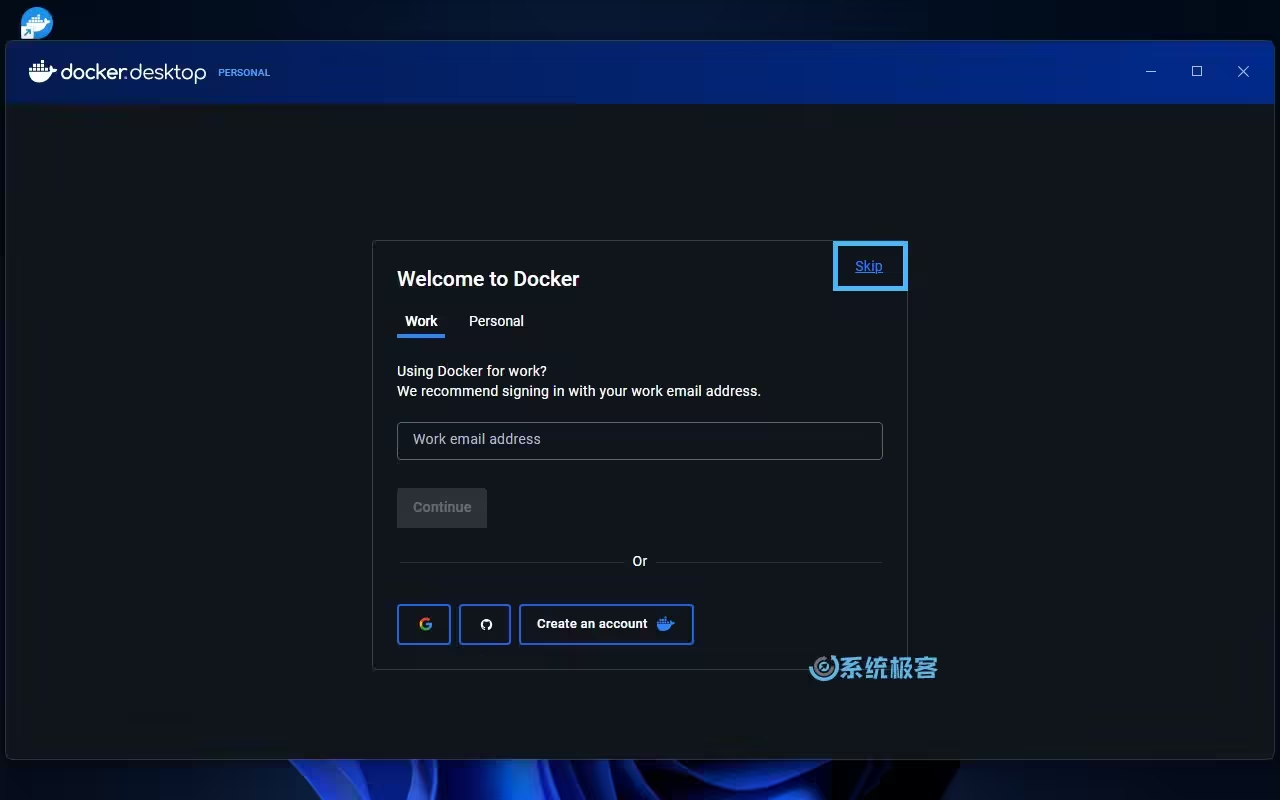
登录 Docker 账户或跳过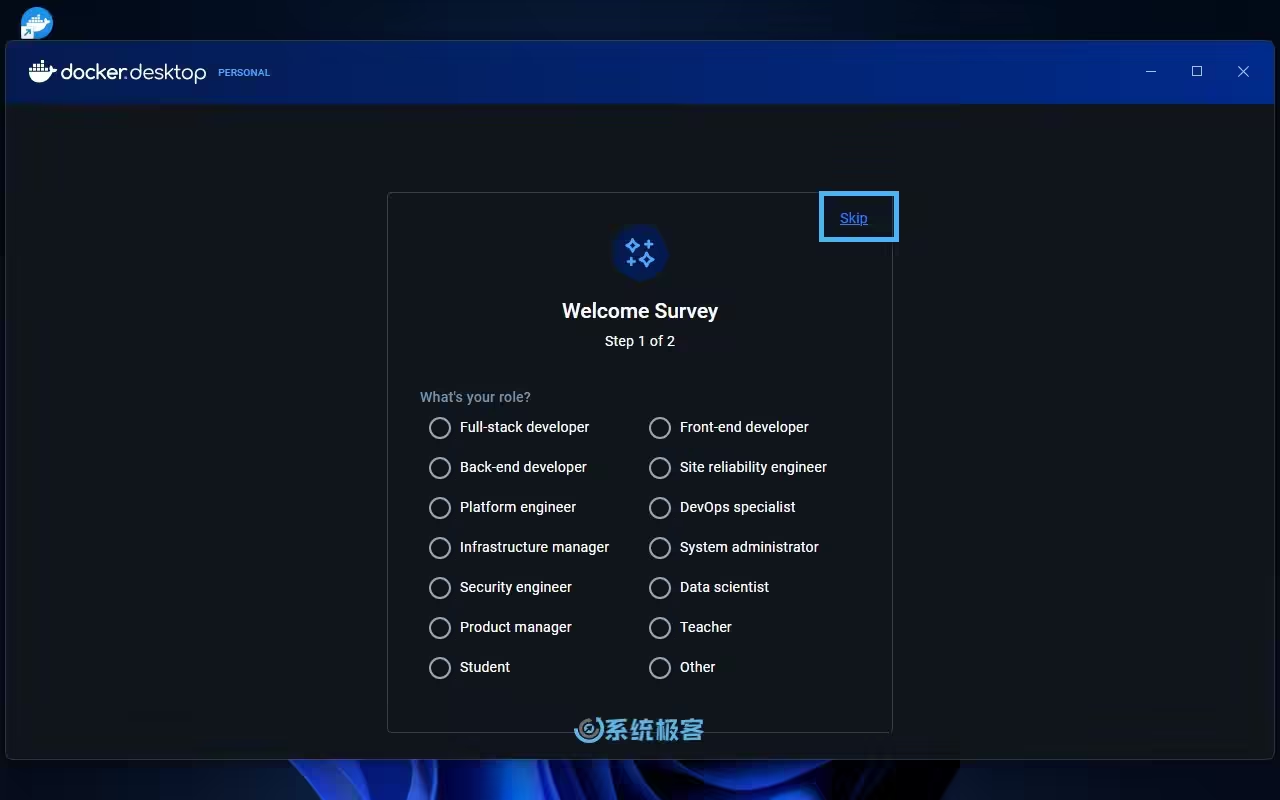
选择你的角色或跳过
- 切换和验证 Docker Desktop 后端
6.1 切换后端
你可以根据需要,随时在 WSL 2 和 Hyper-V 后端之间进行切换,操作步骤如下:
确保 Windows 11 已经安装了后端所需的组件,否则无法从 WSL 2 切换到 Hyper-V。
1打开 Docker Desktop 管理界面,点击右上角的「设置」图标。
2在「General」常规选项卡中,勾选(使用)或取消勾选「Use the WSL 2 based engine」选项,以选择是否使用基于 WSL 2 的引擎。
3点击右下角的「Apply & restart」按钮,重启 Docker Engine。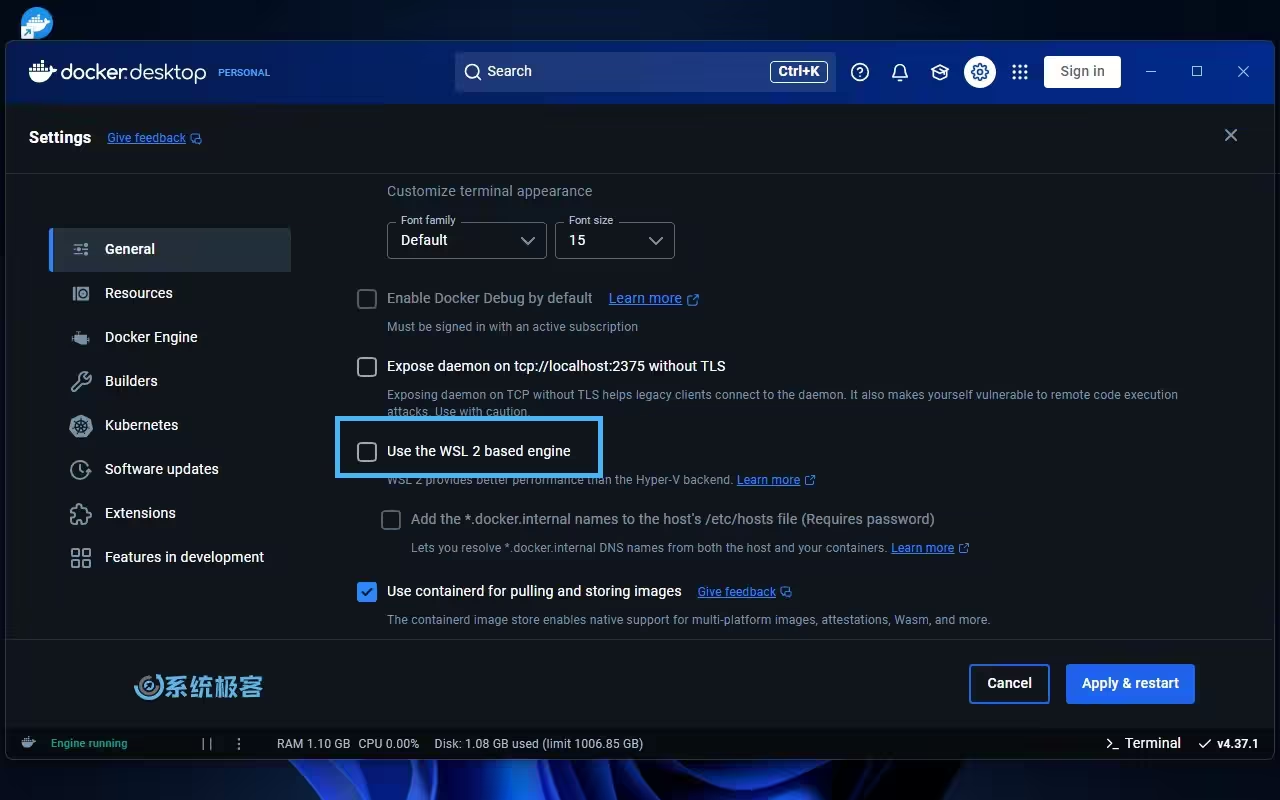
选择是否使用 WSL 2 引擎
6.2 切换 WSL 发行版关联
如果你已经在使用某个 WSL 发行版,也可以将它与 Docker 集成:
1打开「设置」>「Resources」>「WSL integration」。
2根据需要,选择要关联的 Linux 发行版。
Enable integration with my default WSL distro:与默认 WSL 发行版成。
Enable integration with additional distros:与其它发行版集成。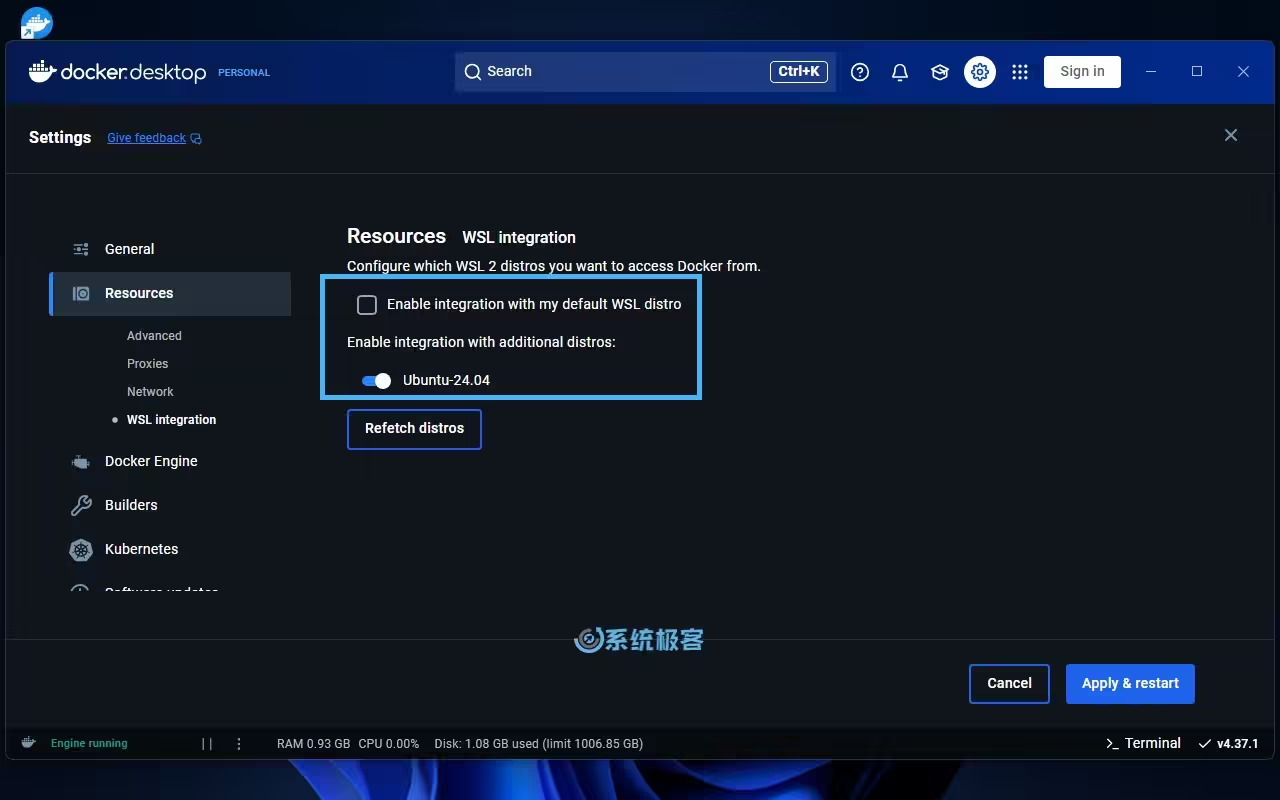
指定要关联的 WSL 发行版
点击右下角的「Apply & restart」按钮,重启 Docker Engine。
6.3 验证后端
在使用 WSL 2 或 Hyper-V 后端时,分别会有一个名为 docker-desktop 的 Linux 子系统(WSL 2 默认创建)或名为DockerDesktopVM的虚拟机在后台运行。你可以使用以下命令进行查看:wsl --list --verbose # 查看 Linux 子系统的运行状态 Get-VM # 查看 Hyper-V 虚拟机的运行状态(PowerShell)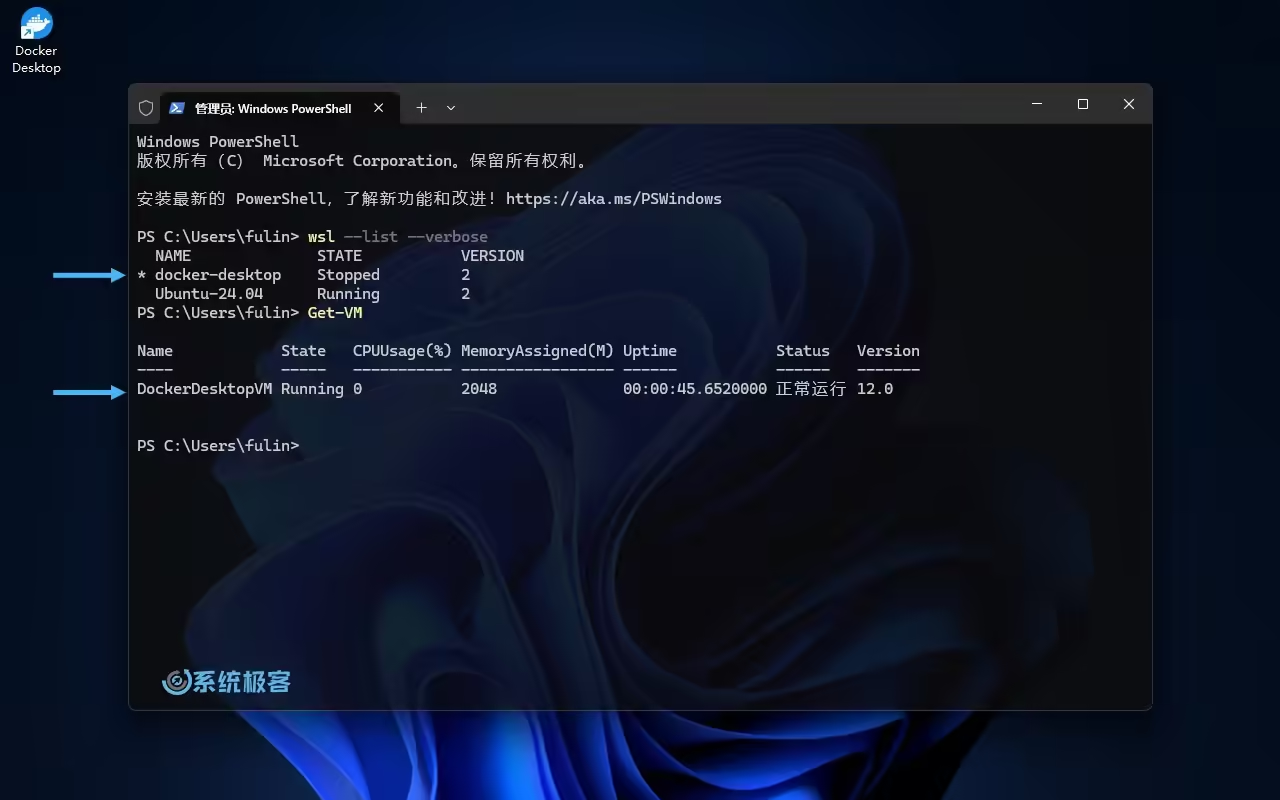
查看 Docker Desktop 后端 Hyper-V 虚拟机/WSL 子系统
现在,Docker Desktop 已经准备就绪,你可以开始搜索并运行你感兴趣的容器镜像了。
介绍
概要
- 允许您在本地服务器上安装并将在线编辑器与您的 Web 应用程序集成。
- 无限制连接数
- 支持移动端
- 镜像地址
功能性
- 文档编辑器
- 电子表格编辑器
- 演示文稿编辑器
- 移动网络编辑器
- 协作编辑
- 支持所有流行格式:DOC、DOCX、TXT、ODT、RTF、ODP、EPUB、ODS、XLS、XLSX、CSV、PPTX、HTML
服务器配置
- CPU 双核 2 GHz或更高
- 内存 2 GB或更多
- 硬盘至少 40 GB的可用空间
- 内核版本为3.10或更高版本的amd64 Linux 发行版
- 其他要求:
- Docker:版本1.10或更高版本
安装
::: tip 温馨提示
您需要安装最新的 Docker 版本。如果您没有它,请参阅 Docker 网站上的安装部分以了解如何获取它。
:::安装 Docker 后,运行它并执行以下命令:
sudo docker run --name=ooffice -i -t -d -p 8080:80 --restart=always knoxzhang/oo-ce-docker-license挂载数据
sudo docker run --name=ooffice -i -t -d -p 8080:80 --restart=always \
  -v /app/onlyoffice/DocumentServer/logs:/var/log/onlyoffice  \
  -v /app/onlyoffice/DocumentServer/data:/var/www/onlyoffice/Data  \
  -v /app/onlyoffice/DocumentServer/lib:/var/lib/onlyoffice \
  -v /app/onlyoffice/DocumentServer/db:/var/lib/postgresql \
  knoxzhang/oo-ce-docker-license
可用的配置参数
下面是可以使用环境变量设置的参数的完整列表 - ONLYOFFICE_HTTPS_HSTS_ENABLED : 用于关闭 HSTS 配置的高级配置选项。仅在使用 SSL 时适用。默认为true
- ONLYOFFICE_HTTPS_HSTS_MAXAGE : 用于在 onlyoffice NGINX vHost 配置中设置 HSTS max-age 的高级配置选项。仅在使用 SSL 时适用。默认为31536000
- SSL_CERTIFICATE_PATH : 要使用的 SSL 证书的路径。默认为/var/www/onlyoffice/Data/certs/tls.crt
- SSL_KEY_PATH : SSL 证书私钥的路径。默认为/var/www/onlyoffice/Data/certs/tls.key
- SSL_DHPARAM_PATH : Diffie-Hellman 参数的路径。默认为/var/www/onlyoffice/Data/certs/dhparam.pem
- SSL_VERIFY_CLIENT : 启用使用CA_CERTIFICATES_PATH file. 默认为false
- DB_TYPE : 数据库类型 支持的值为postgres,mariadb或mysql 默认为postgres
- DB_HOST : 运行数据库服务器的主机的 IP 地址或名称
- DB_PORT : 数据库服务器端口号
- DB_NAME : 要在映像启动时创建的数据库的名称
- DB_USER : 具有数据库帐户超级用户权限的新用户名
- DB_PWD : 为数据库帐户设置的密码
- AMQP_URI : 连接到消息代理服务器的AMQP URI
- AMQP_TYPE : 消息代理类型。支持的值为rabbitmq或activemq。默认为rabbitmq
- REDIS_SERVER_HOST : 运行 Redis 服务器的主机的 IP 地址或名称
- REDIS_SERVER_PORT : Redis 服务器端口号
- NGINX_WORKER_PROCESSES : 定义 NGINX 工作进程的数量
- NGINX_WORKER_CONNECTIONS : 设置 NGINX 工作进程可以同时打开的最大连接数
- JWT_ENABLED : 指定ONLYOFFICE Docs启用 JSON Web 令牌验证。默认为false
- JWT_SECRET : 定义密钥以验证对ONLYOFFICE Docs的请求中的 JSON Web 令牌。默认为secret
- JWT_HEADER : 定义将用于发送 JSON Web 令牌的 HTTP 标头。默认为Authorization
- JWT_IN_BODY : 指定在ONLYOFFICE Docs的请求正文中启用令牌验证。默认为false
- USE_UNAUTHORIZED_STORAGE : true 如果您的存储服务器使用自签名证书,则设置为,例如 Nextcloud。默认为false
- GENERATE_FONTS : true 每次开始时,重新生成字体列表和字体缩略图等。默认为true
- METRICS_ENABLED : 为ONLYOFFICE Docs指定启用 StatsD 默认为false
- METRICS_HOST : 定义 StatsD 监听主机。默认为localhost
- METRICS_PORT : 定义 StatsD 监听端口。默认为8125
- METRICS_PREFIX : 定义后端服务的 StatsD 指标前缀。默认为ds..
- LETS_ENCRYPT_DOMAIN : 定义 Let’s Encrypt 证书的域
- LETS_ENCRYPT_MAIL : 定义 Let’s Encrypt 证书的域管理员邮件地址
# 启用令牌
sudo docker run --name=ooffice -i -t -d -p 8080:80 --restart=always \
  -e JWT_ENABLED=true \
  knoxzhang/oo-ce-docker-license
最后编辑:秦晓川 更新时间:2025-11-05 22:26